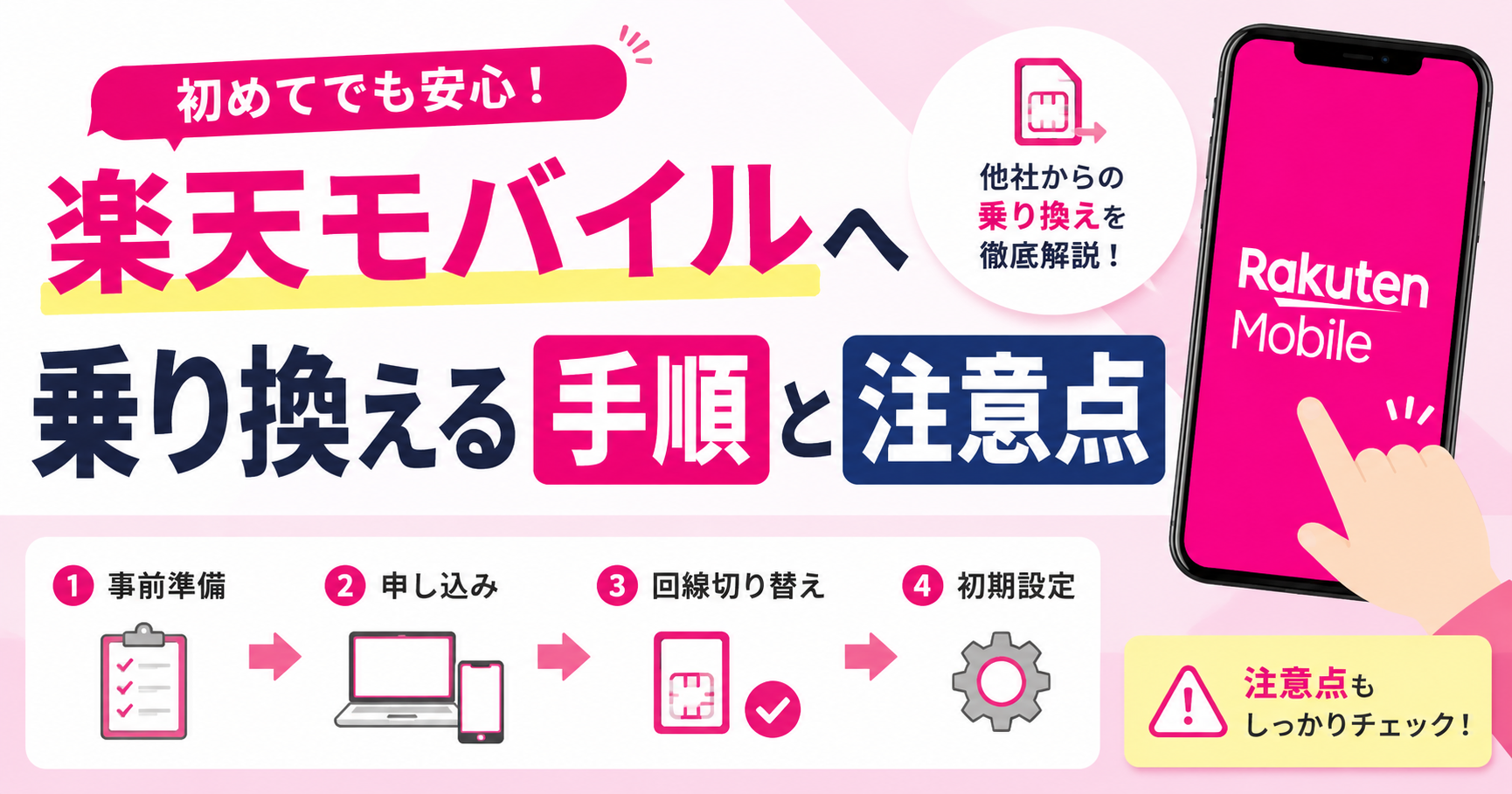
以前の記事で「40GBの通信制限にひっかかって楽天モバイルに乗り換えた」話を書きましたが、今回はその「乗り換え手順」にしぼって詳しく説明します。
「手続きが面倒くさそう」と思って踏み出せない方も多いと思いますが、実際にやってみると約一時間で完了しました。
乗り換え前に準備しておくもの
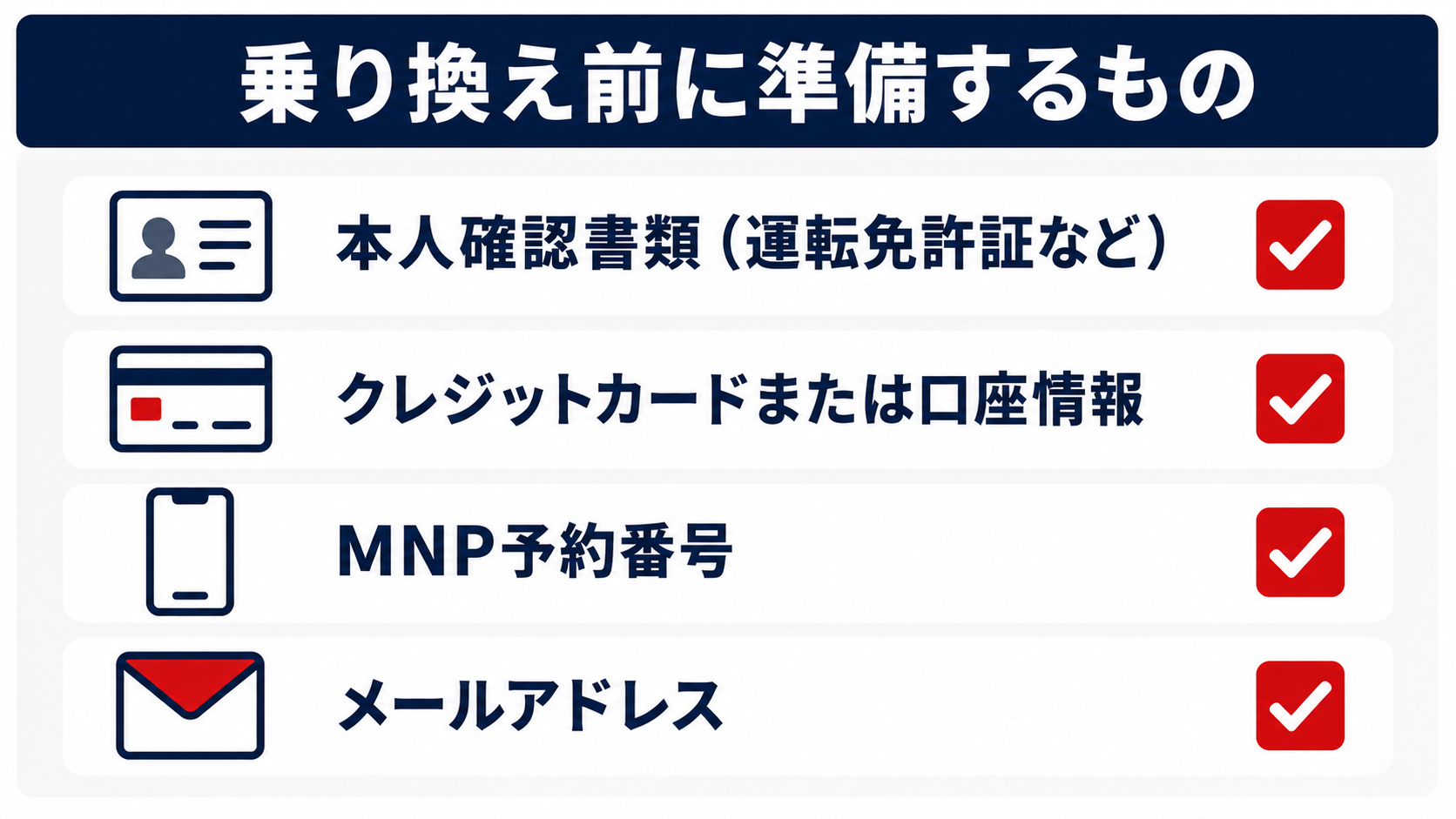
手続きをスムーズに進めるために、事前に以下のものを準備しておきましょう。
- 本人確認書類(運転免許証、マイナンバーカードなど)
- クレジットカードまたは銀行口座情報
- 楽天会員アカウント(未登録の方は作成)
- MNP予約番号(他社からの乗り換えの場合、現在のキャリアで取得)
- SIMフリーされたスマホ本体(使い回す場合)
MNP予約番号は現在ご利用中のキャリア(docomo/au/SoftBankなど)のマイページから取得できます。
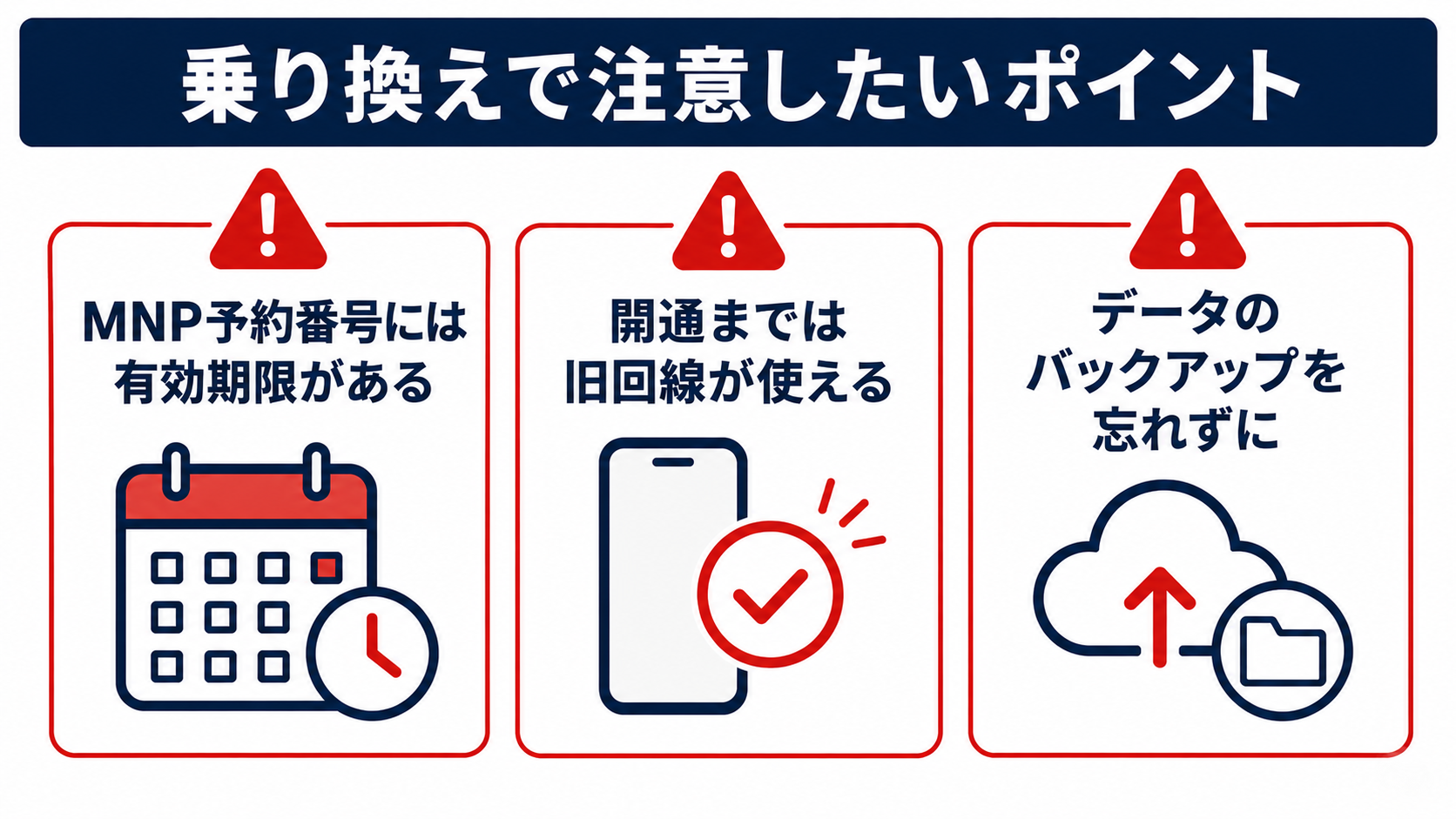
有効期限は発行から15日間なので、乗り換えを決めてから取得するのがおすすめです。
楽天モバイルの申し込みステップ
楽天モバイルの申し込みはオンラインで完結します。ステップは以下の通りです。
- 楽天モバイル公式サイトから「プランを申し込む」を選ぶ
- オプション(端末購入、アクセサリーなど)を選択
- 楽天IDでログインし、本人確認書類をアップロード
- MNP予約番号を入力(乗り換えの場合)
- 支払い方法を登録して申し込み完了
私の場合、ここまでの作業は約20分。スマホ一つで完結しました。SIMは1〜2日で到着します(eSIMを選べば即日開通も可能)。
申し込みはこちらの公式サイトから進められます。

SIM到着後の開通作業
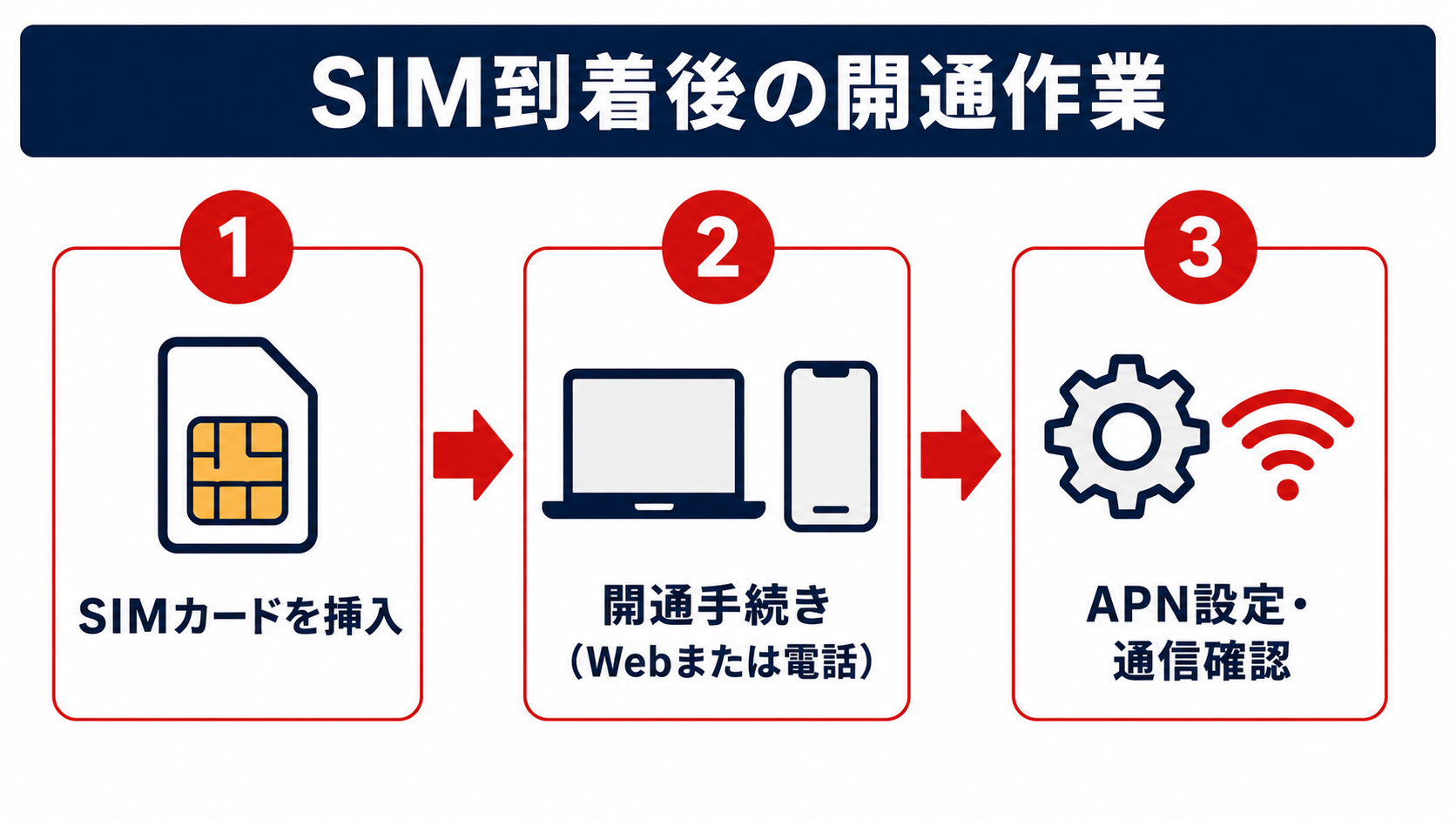
SIMカード(またはeSIMのプロファイル)が届いたら、以下の手順で開通します。
- my楽天モバイルアプリをダウンロードしてログイン
- 「MNP転入手続きをする」をタップして回線切り替え
- SIMカードを挿し、APN設定を確認(iPhoneは自動、Androidは手動設定の場合あり)
- テスト発信・受信して動作確認
トータルで約30分。「もっとコールセンターで長々と待たされる」と身構えていたので、拍子抜けしたくらいストレスフリーでした。
乗り換えで注意したいポイント
- 乗り換えだと現キャリアのメールアドレスが使えなくなる(事前にGmail等に切り替えておく)
- 現キャリアの該当月は日割り計算されず、一ヶ月分の請求が来ることが多い
- LINEの引き継ぎ、各種SNSの二段階認証アプリの設定も事前に確認
これらを事前に押さえておけば、めんどうな思いを最小限で済ませられます。
まとめ:思ったよりもずっと簡単だった
以前の「ショップで乗り換え」は一日仕事でしたが、オンライン手続きの今は、下調べから開通までトータルでも一時間あれば乗り換え可能です。
「面倒そう」で乗り換えを躊躇している方は、一度勢いでやってしまうのが一番です。
詳しい乗り換えの体験談やメリット・デメリットは、ハブ記事「通信制限40GBに引っかかって楽天モバイルに乗り換えた話」もあわせてご覧ください。



コメント